Відкликання первинних документів


Відкликання первинних документів |
|
|
FREDO надає можливість відкликати (попередня назва – заблокувати) електронні документи, зокрема і багатосторонні.
Відкликання можливе для документів, які ще не набули юридичної сили, тобто не погоджені всіма учасниками документообігу. Ініціює відкликання автор документа, тобто відправник.
Якщо електронні документи (не багатосторонні) відправлені контрагенту, і він ще не встиг їх отримати та/або затвердити, такі первинні документи можна відкликати. Відкликання документів багатороннього документообігу можливе, якщо документ ще не завершив маршрут. Відкликання доступне, допоки всі контрагенти не затвердять документ, або хтось не відхилить його. Для багатосторонніх документів, які завершили весь маршрут з погодженням та всі учасники документообігу отримали про це повідомлення (документи мають фінальний статус Затверджений контрагентом), відкликання недоступне.
Зверніть увагу!
Для первинних документів також доступне анулювання. Анулювання можливе для первинних документів, що вже мають статус Затверджений контрагентом (на боці відправника) та Затверджений (на боці отримувача документа). Різниця між відкликанням та анулюванням полягає в статусі документів, які обробляються. Анулюються вже підписані та затверджені документи, відкликаються - ті, які ще не затверджені та не підписані всіма сторонами.
Можливо відкликати документи зі статусом Відправлений контрагенту, Доставлений контрагенту, Підписаний контрагентом (статуси на стороні відправника). Відкликання можливе із реєстру та із відкритого вікна документа.
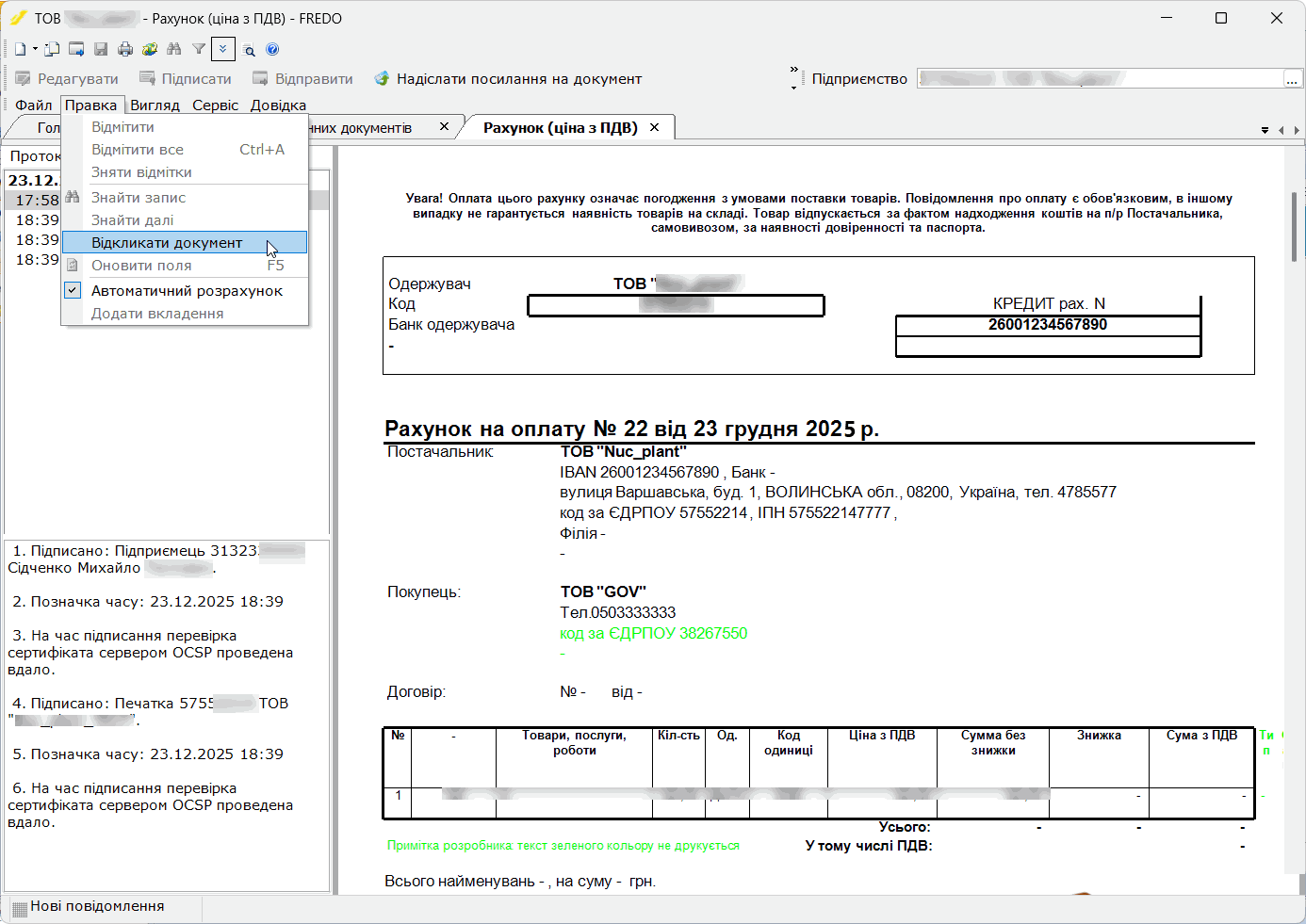
Для відкликання документа: 1. Відкрийте первинний документ, який потрібно відкликати. Оберіть команду Правка - Відкликати документ:
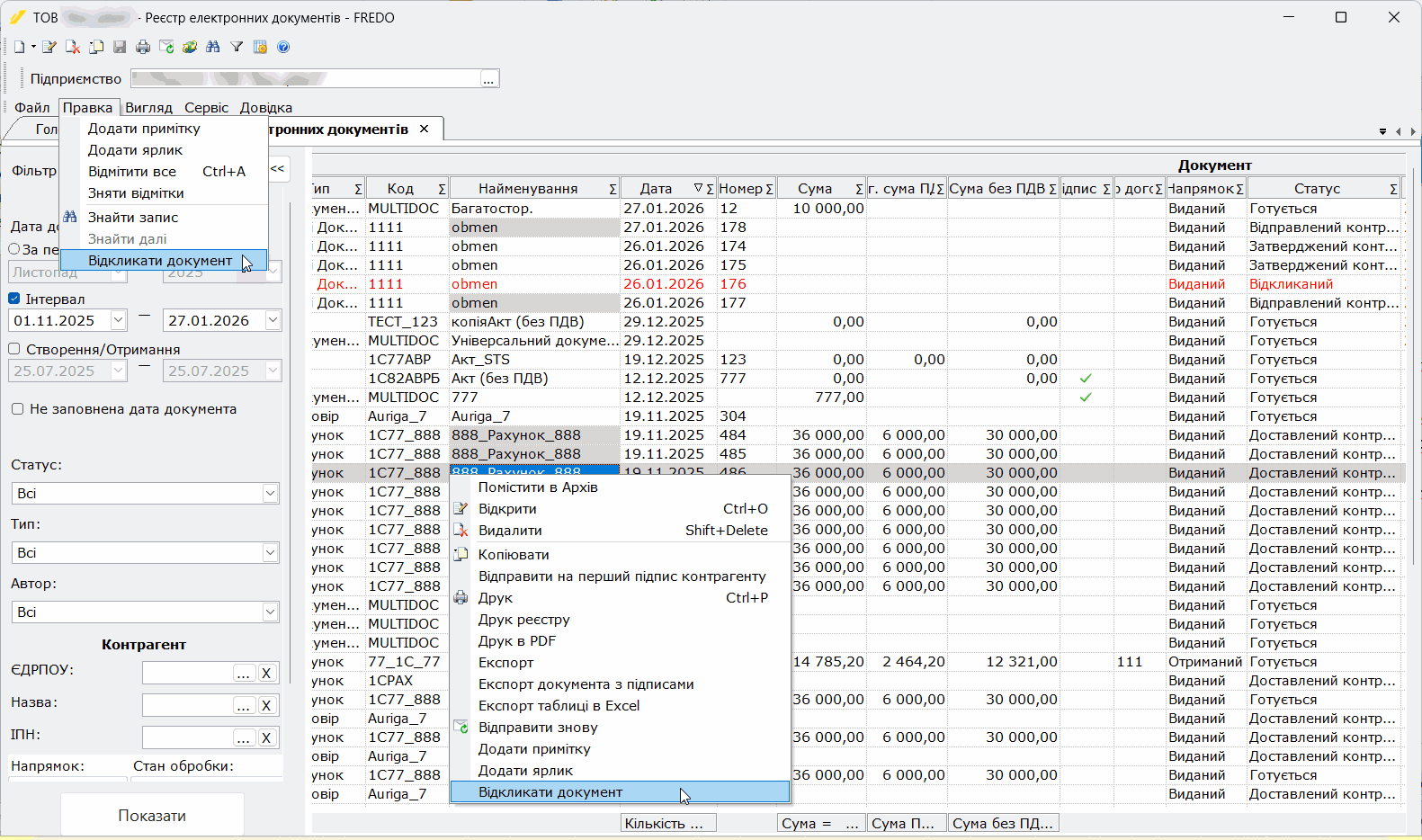
Оберіть команду Правка - Відкликати документ або із контекстного меню Відкликати документ:
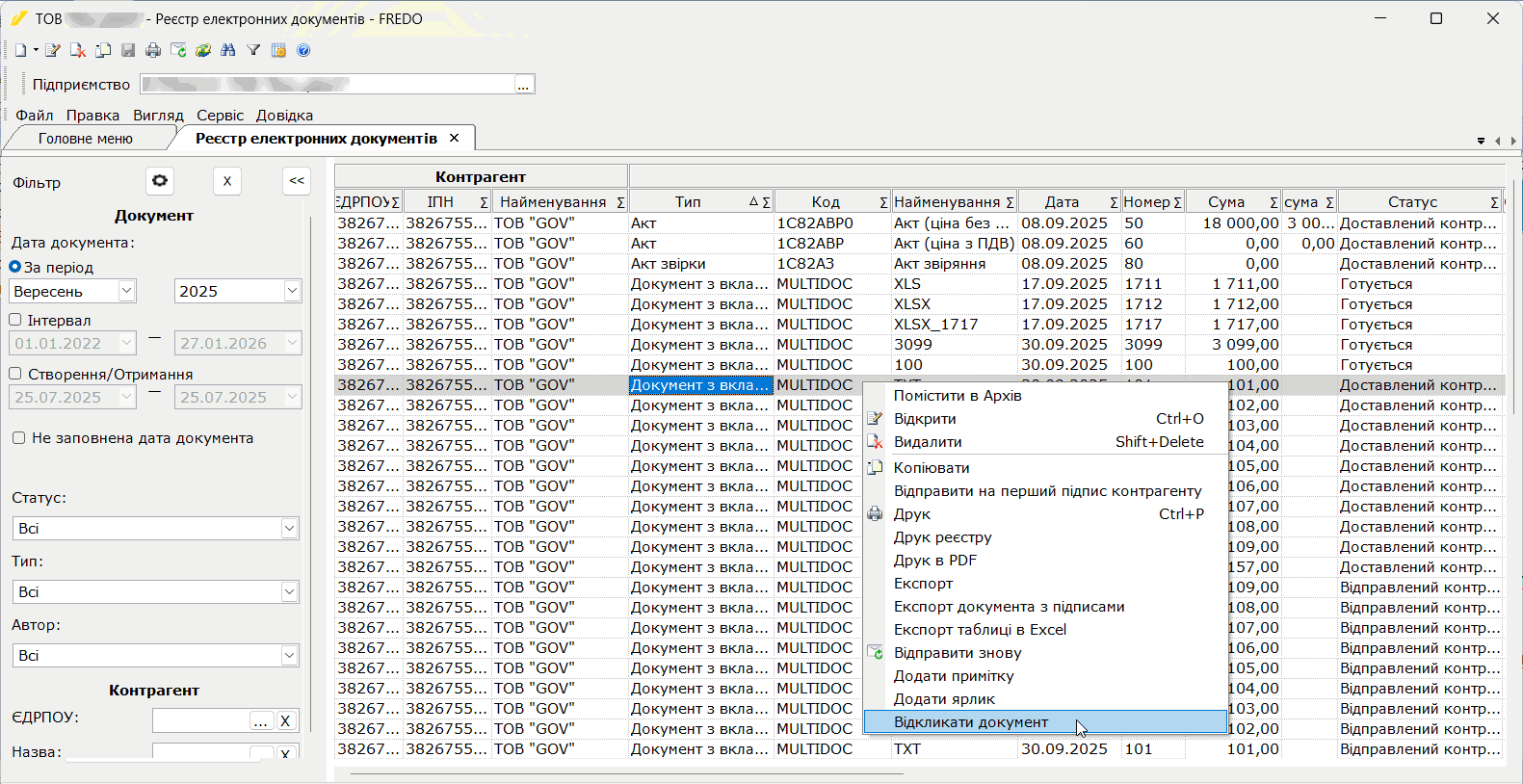
Оберіть команду Правка - Відкликати документ або із контекстного меню - Відкликати документ. Також відкликати документ можна із відкритого вікна командою Правка - Відкликати документ.
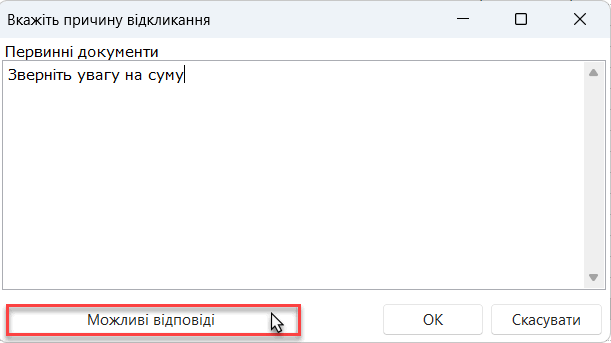
Також можна обрати актуальний коментар, натиснувши на кнопку Можливі відповіді. Відкриється перелік можливих відповідей у довіднику Причини відхилення. Передбачено можливість самостійно додавати причини у цей довідник. Оберіть Додати, введіть в текстове поле потрібний текст причини відхилення та натисніть Зберегти. Натисніть кнопку ОК.
У разі блокування багатостороннього документа, повідомлення про блокування надходитиме всім контрагентам, що отримали документ. Подальше затвердження документа і відправлення за маршрутом блокується після отримання повідомлення поро відкликання. Такі документи у реєстрі отримувача матимуть статус Відкликаний та будуть виділені червоним кольором. У вікні відкликаного документа відображатиметься штамп Відкликаний відправником. |